증명서 발급 요청
증명서 발급 요청
업무집행조합원에게 출자 확인서, 출자 증서 등 조합원 증명서 발급을 요청하고, 회신된 증명서를 출력할 수 있는 기능에 대한 설명입니다.
설명
- 증명서 발급 요청에서는 조합원이 GP에게 조합원 증명서 발급을 요청하고, 해당 요청에 대한 회신파일을 수신하여 출력할 수 있습니다.
증명서 발급 요청하기
- 업무집행조합원에게 증명서 발급을 요청하는 방법은 다음과 같습니다.
- LPworks에 로그인해 주세요.
보고수신 > 증명서 발급 요청메뉴로 이동해 주세요.- 우측 상단의 [신규 요청] 버튼을 클릭해 주세요.
- 증명서 유형을 선택해주세요.
- 요청할 운용사를 선택해주세요.
- 요청할 조합을 선택해주세요.
- 선택한 운용사가 운용하는 조합 중에 선택할 수 있습니다.
- 증명서 유형이 ‘출자 증서’일 경우, 하나의 조합만 선택할 수 있습니다.
- 증명서 유형이 ‘출자 확인서’일 경우, 여러 조합을 선택할 수 있습니다.
- 요청도 [증명서 유형-조합] 단위로 여러 개 등록됩니다.
- 요청 기준일을 선택해주세요.
- 증명서 유형이 ‘출자 증서’일 경우, 해당 조합에 대한 조합원의 출자/배분/지분양수도 내역 중 기준일을 선택할 수 있습니다.
- 증명서 유형이 ‘출자 확인서’일 경우, 자유롭게 기준일을 선택할 수 있습니다.
- GP의 요청 회신기한을 선택해주세요.
- 이때, 회신기한은 요청 기준일보다 과거의 일자를 선택할 수 없습니다.
- 드로어 우측 상단의 [요청] 버튼을 클릭해 주세요.
- 입력한 요청 내용이 [증명서 유형-조합] 단위 행으로 등록됩니다.
- 정상적으로 요청이 등록된 경우, 행의 상태 값이
요청중에서요청완료로 변화합니다.
요청 행의 ‘상태’
- [신규 요청]을 통해 등록한 요청 행의 ‘상태’ 열 값은 다음 중 하나의 값을 가지게 됩니다.
| 상태 | 설명 |
|---|---|
| 요청중 | 요청이 등록되어 VCworks로 전송 중인 상태를 의미합니다. |
| 요청실패 | 요청이 VCworks로 전송에 실패했음을 의미합니다. [신규 요청]을 통해 요청 등록을 다시 진행해야 합니다. |
| 요청완료 | 요청이 등록되어 VCworks로 전송이 완료되었음을 의미합니다. |
| 발급완료 | VCworks로 전송된 요청에 대하여 GP가 회신을 완료했음을 의미합니다. |
| 기한경과 | 요청이 등록되어 VCworks로 전송이 성공했으나, 요청기한 이내에 GP가 회신하지 못한 경우를 의미합니다. 이후에 GP가 회신을 완료할 경우, 상태는 발급완료로 변화합니다. |
발급 받은 증명서 출력하기
- 요청에 대해 업무집행조합원이 증명서 파일을 회신한 경우, LPworks의 알림을 통해 이를 인지할 수 있습니다.
해당 알림을 클릭하면
보고수신 > 증명서 발급 요청메뉴로 이동할 수 있습니다.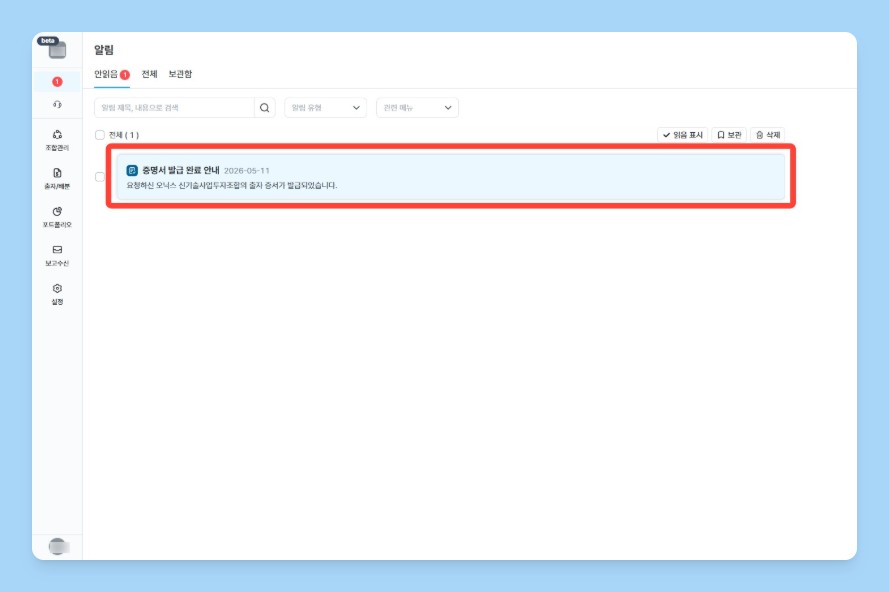
- 요청에 대해 업무집행조합원이 회신한 증명서 파일을 출력하는 방법은 다음과 같습니다.
- 기본적으로 모든 증명서는 ‘회신파일’ 열에 존재하는 파일을 클릭하여 출력 및 내려받습니다.
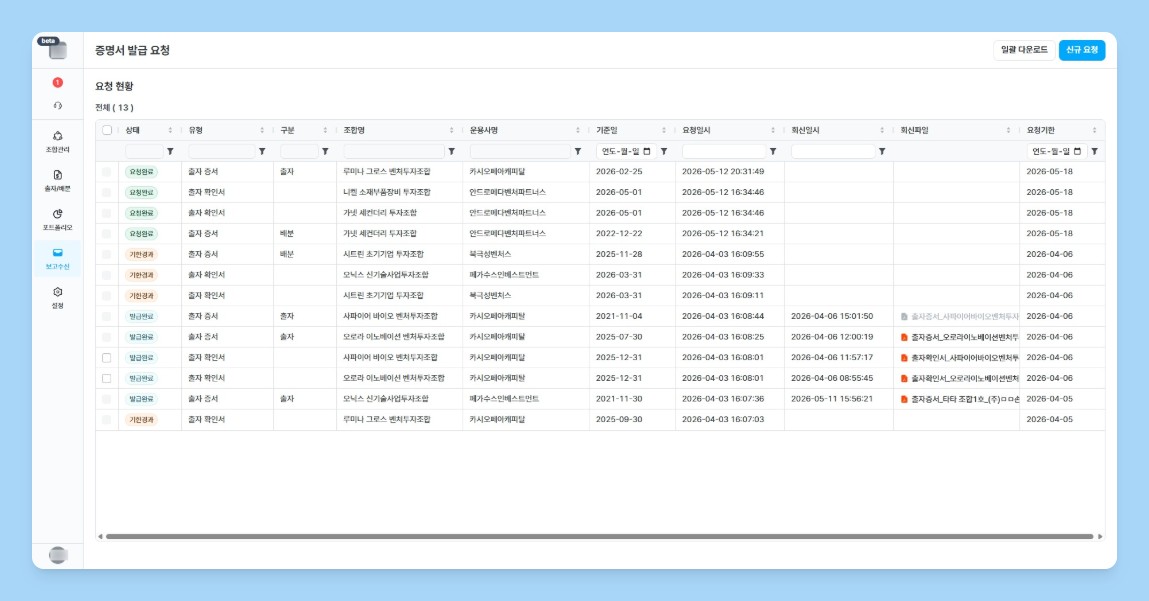
출자 증서 출력하기
- 출자 증서 출력은 상태가
발급완료인 요청 행의 회신파일을 클릭하여 진행할 수 있습니다. - 이때, 출자 증서는 최초 1회만 출력이 가능합니다.
- 회신파일을 클릭 시, ‘출자 증서 발급 안내’ 컨펌 모달이 등장합니다.
- 해당 모달에서 [발급] 버튼을 클릭하면, 브라우저 출력 창을 통해 출자 증서를 출력하실 수 있습니다.
- 최초 1회만 출력이 가능하오니, 인쇄 기기 상태를 미리 점검 부탁드립니다.
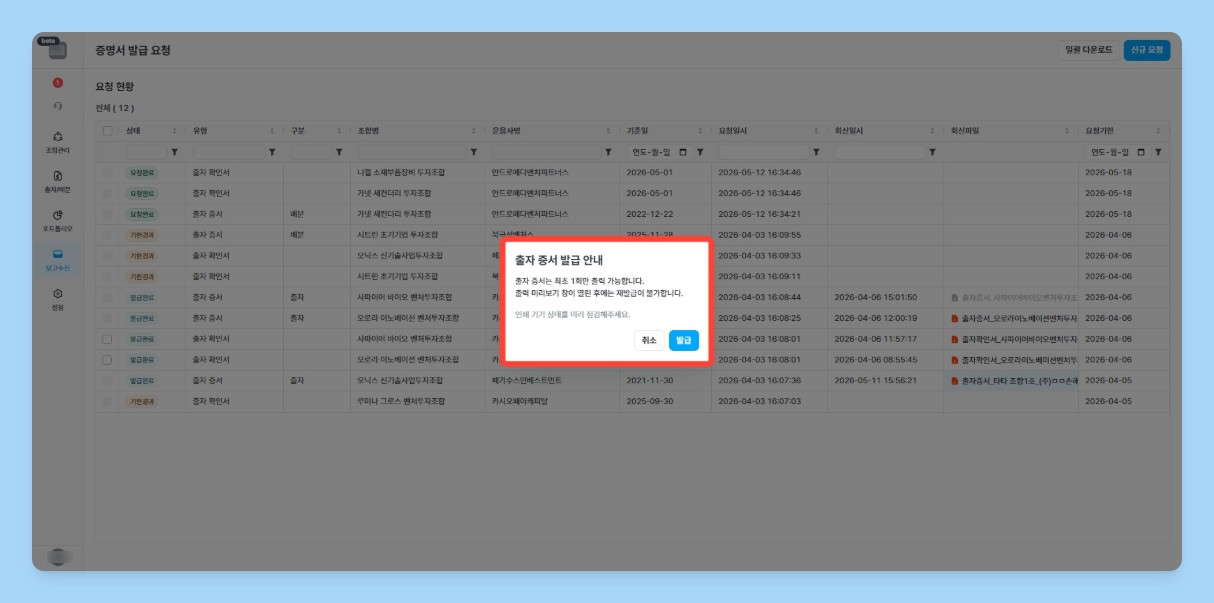
- 최초 1회만 출력이 가능하오니, 인쇄 기기 상태를 미리 점검 부탁드립니다.
- 출력을 진행한 출자 증서 회신파일은 회색으로 변하며, 클릭 시 등장하는 ‘출력 가능 횟수 초과’ 안내 모달에서 출력을 진행한 사용자를 확인할 수 있습니다.
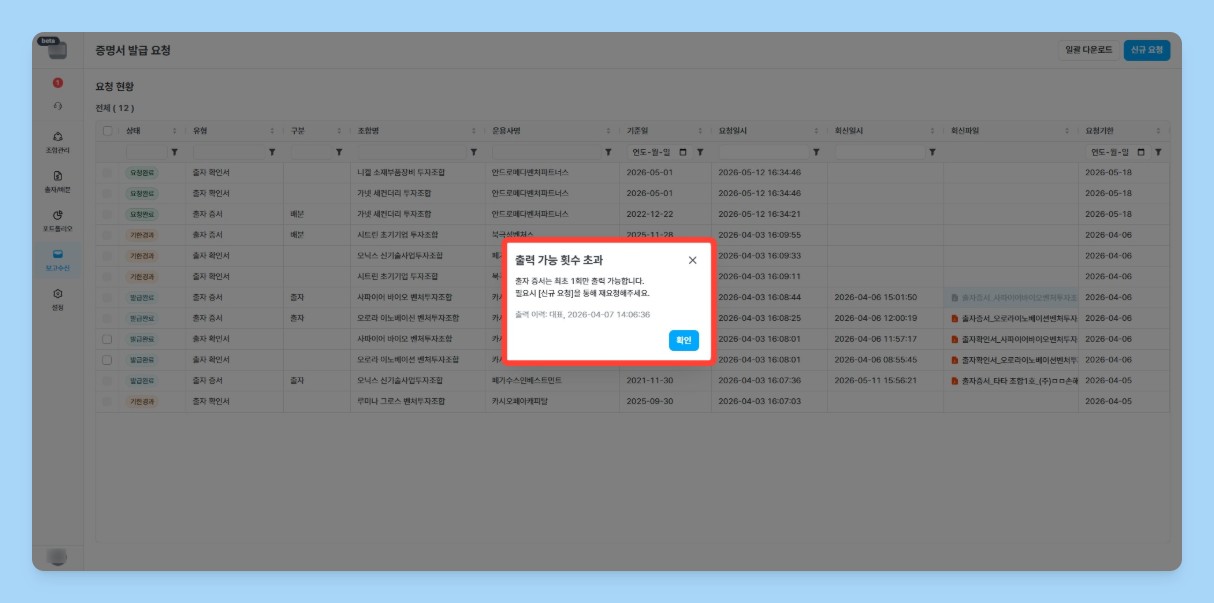
출자 확인서 출력하기
- 출자 확인서는 상태가
발급완료인 요청 행의 회신파일을 클릭하여 내려받을 수 있습니다. - 출자 증서와 달리, 여러 번의 내려받기가 가능합니다.
출자 확인서 - 일괄 다운로드 하기
- 출자 확인서는 상태가
발급완료인 요청 행들의 회신파일을 일괄 다운로드할 수 있습니다. - 일괄 다운로드를 진행하는 방법은 다음과 같습니다.
- 일괄 다운로드할 요청 행들의 체크박스를 선택합니다.
- 우측 상단 [일괄 다운로드] 버튼을 클릭합니다.
- 등장하는 ‘일괄 다운로드’ 컨펌 모달 내 [다운로드] 버튼을 클릭합니다.
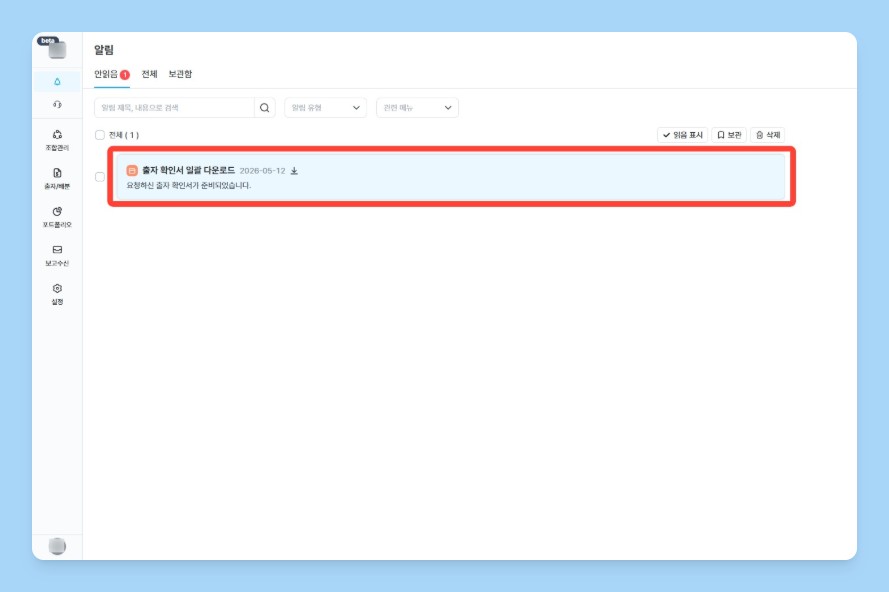
- 일괄 다운로드가 완료되었다는 알림이 오면, 해당 알림을 클릭합니다.
- 클릭 시, 곧바로 선택한 출자 확인서들이 압축된 ZIP파일의 내려받기가 시작됩니다.
자주 묻는 질문
출자 증서의 기준일 선택란에서 등장하는 기준일이 실제 출자일과 차이가 있는 것 같아요.
- 출자 증서의 기준일은 해당 출자/배분/지분양수도 내역에 대한 VCworks 내 출자 증서 번호 생성일과 동일합니다.
- GP가 VCworks 내 해당 출자 증서의 업무 처리일이 실제 발생일과 차이가 나는 경우일 수 있습니다. 관련한 내용은 GP 측에 문의 부탁드립니다.
출자 증서를 최초 발급 받을 때, 브라우저 출력 창이 등장하지 않았어요. 재발급이 불가능한가요?
- 출자 증서는 ‘출자 증서 발급 안내’ 컨펌 모달 내 [발급] 버튼을 클릭한 경우, 발급 받은 것으로 간주합니다.
- 효력이 존재하는 문서의 오남용을 방지하기 위함이기에 양해 부탁드리며, 필요 시 [신규 요청]을 통해 요청을 다시 등록해주시길 부탁드립니다.
똑똑의 모든 글은 CC BY 4.0 라이센스를 따릅니다.