데이터 전송 요청
데이터 전송 요청
운용사에게 조합 정보, 출자/배분 및 지분양수도, 조합 재무제표 등 필요한 데이터를 전송 요청하고, 요청 현황과 데이터 수신 이력을 확인할 수 있는 기능에 대한 설명입니다.
데모 가이드
설명
- 조합원이 요청할 데이터와 대상 조합을 선택하여, 해당 조합의 운용사 VCworks로 데이터 전송 요청을 보낼 수 있습니다.
- 요청 건에 대해 ‘요청 현황’ 모달에서 요청일시, 회신기한, 요청상태 등을 확인할 수 있습니다.
- 운용사가 LPworks로 전송한 데이터는 ‘데이터 수신 이력’ 모달에서 확인할 수 있습니다.
화면 경로
LPworks → 보고수신 → 데이터 전송 요청
데이터 전송 요청하기
- 운용사에게 데이터 전송을 요청하는 방법은 다음과 같습니다.
요청 데이터 선택섹션에서 전송을 요청할 데이터를 선택해 주세요.- 요청 데이터는 여러 개 선택할 수 있습니다.
조합 재무제표를 요청하는 경우, 요청 기준일을 등록해 주세요.조합 재무제표항목을 클릭하면요청 기준일 등록드로어가 등장합니다.요청 기준일을 선택한 뒤 [저장] 버튼을 클릭해 주세요.- 저장이 완료되면
조합 재무제표옆에 등록한 기준일이 표시됩니다.
대상 조합 선택섹션에서 데이터를 요청할 조합을 선택해 주세요.- 대상 조합은 여러 개 선택할 수 있습니다.
- 우측 상단의 [데이터 전송 요청] 버튼을 클릭해 주세요.
데이터 전송 요청컨펌 모달에서 요청 대상 조합 수를 확인해 주세요.- 필요한 경우
회신기한을 선택해 주세요.- 회신기한은 선택 입력값입니다.
- [확인] 버튼을 클릭해 주세요.
- 선택한 요청 데이터와 대상 조합을 기준으로 {요청 데이터-조합} 단위의 데이터 전송 요청이 등록됩니다.
- N개의 요청 데이터에 대해 M개의 조합에 요청하는 경우, 총 ‘N x M’개의 요청이 전송됩니다.
- 회신기한을 입력한 경우, 등록되는 모든 요청 건에 동일한 회신기한이 적용됩니다.
- 선택한 요청 데이터와 대상 조합을 기준으로 {요청 데이터-조합} 단위의 데이터 전송 요청이 등록됩니다.
요청 가능한 데이터
- 데이터 전송 요청에서 선택할 수 있는 요청 데이터는 다음과 같습니다.
| 요청 데이터 | 설명 |
|---|---|
| 조합 정보 | 조합의 기본 정보를 요청합니다. |
| 출자/배분 및 지분양수도 | 조합의 출자, 배분, 지분양수도 관련 데이터를 요청합니다. |
| 조합 수익률 | 조합 수익률 데이터를 요청합니다. |
| 조합 재무제표 | 조합 재무제표 데이터를 요청합니다. 요청 기준일 등록이 필요합니다. |
| 포트폴리오 정보 | 포트폴리오의 기본 정보를 요청합니다. |
| 포트폴리오 투자현황 | 포트폴리오 투자현황 데이터를 요청합니다. |
| 포트폴리오 가치평가 | 포트폴리오 가치평가 데이터를 요청합니다. |
| 포트폴리오 수익률 | 포트폴리오 수익률 데이터를 요청합니다. |
| 포트폴리오 재무제표 | 포트폴리오 재무제표 데이터를 요청합니다. |
| 포트폴리오 사업현황 | 포트폴리오 사업현황 데이터를 요청합니다. |
요청 현황 확인하기
- 등록한 데이터 전송 요청 현황을 확인하는 방법은 다음과 같습니다.
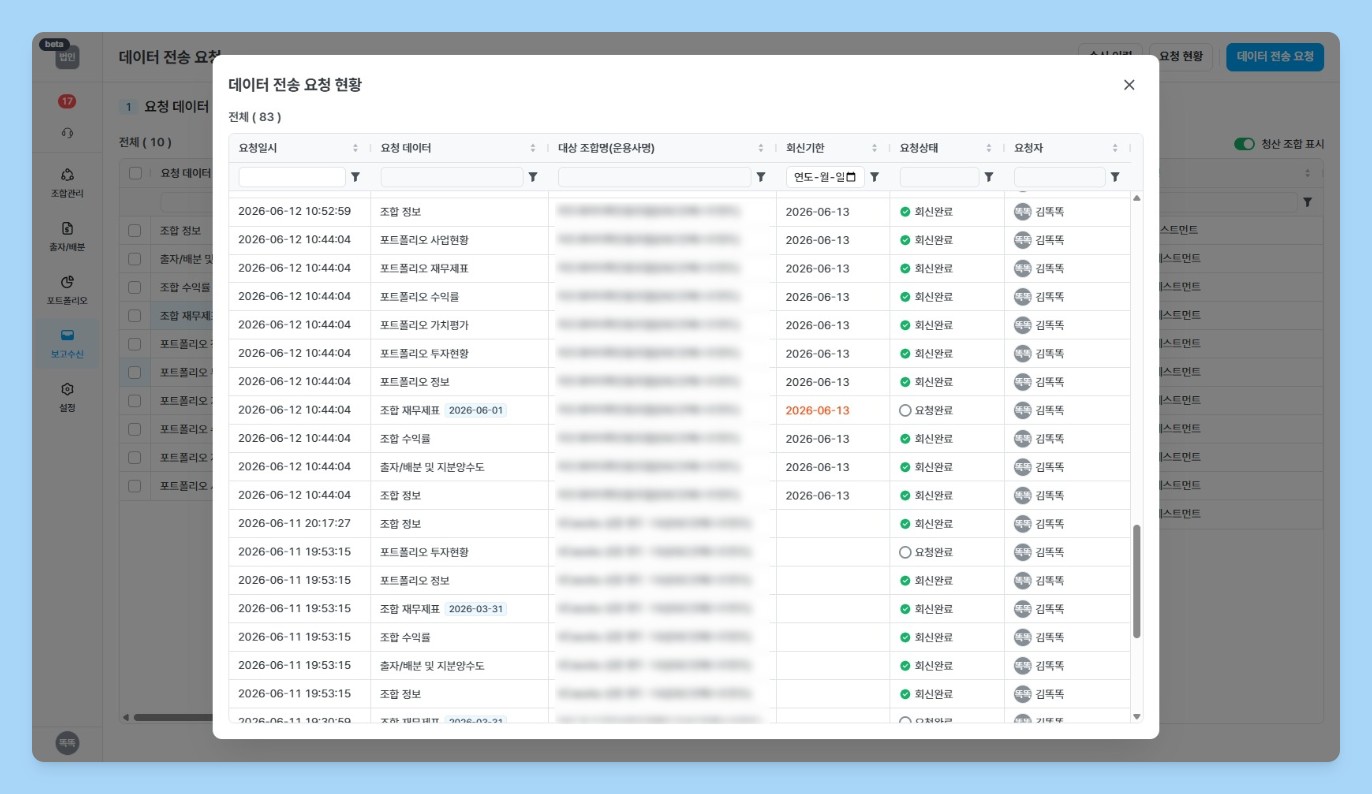
- 우측 상단의 [요청 현황] 버튼을 클릭해 주세요.
데이터 전송 요청 현황모달에서 요청 내역을 확인해 주세요.
요청 데이터 선택섹션의최근 요청일시셀을 클릭해도데이터 전송 요청 현황모달로 이동할 수 있습니다.최근 요청일시셀을 통해 진입한 경우, 클릭한 행의 요청 데이터로 필터링 된 요청 현황이 표시됩니다.
| 항목 | 설명 |
|---|---|
| 요청일시 | 데이터 전송 요청을 등록한 일시입니다. |
| 요청 데이터 | 요청한 데이터명입니다. 요청 기준일이 있는 경우 함께 표시됩니다. |
| 대상 조합명(운용사명) | 요청 대상 조합명과 해당 조합의 운용사명입니다. |
| 회신기한 | 요청 시 입력한 회신기한입니다. |
| 요청상태 | 요청 건의 현재 상태입니다. |
| 요청자 | 데이터 전송을 요청한 사용자입니다. |
요청 현황의 ‘요청상태’
- 데이터 전송 요청 현황의
요청상태는 해당 요청 건의 VCworks 회신 여부에 따라, 다음 중 하나의 값을 가지게 됩니다.
| 상태 | 설명 |
|---|---|
| 요청완료 | LPworks에서 데이터 전송 요청이 등록되어 VCworks로 전송 요청이 완료된 상태를 의미합니다. |
| 회신완료 | 요청완료 상태의 요청에 대해 운용사가 VCworks에서 해당 데이터 전송을 완료한 상태를 의미합니다. |
데이터 수신 이력 확인하기
- 운용사가 LPworks로 전송한 데이터 수신 이력을 확인하는 방법은 다음과 같습니다.
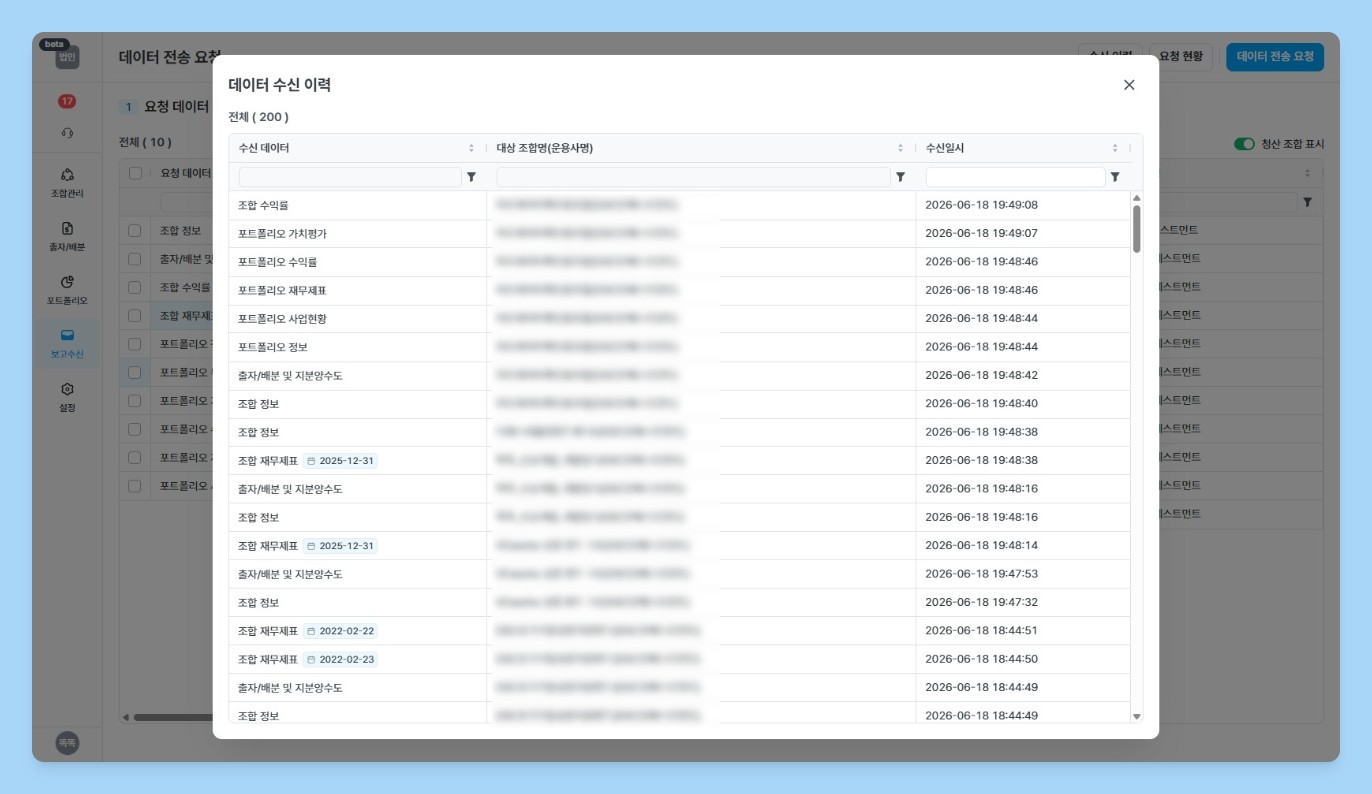
- 우측 상단의 [수신 이력] 버튼을 클릭해 주세요.
데이터 수신 이력모달에서 수신 내역을 확인해 주세요.
요청 데이터 선택섹션의최근 수신일시셀을 클릭해도데이터 수신 이력모달로 이동할 수 있습니다.최근 수신일시셀을 통해 진입한 경우, 클릭한 행의 수신 데이터로 필터링 된 수신 이력이 표시됩니다.
| 항목 | 설명 |
|---|---|
| 수신 데이터 | 운용사가 전송한 데이터명입니다. 조합 재무제표의 경우 등록 기준일이 함께 표시됩니다. |
| 대상 조합명(운용사명) | 수신 데이터의 대상 조합명과 해당 조합의 운용사명입니다. |
| 수신일시 | 운용사가 데이터를 전송하여 LPworks에서 수신한 일시입니다. |
자주 묻는 질문
[데이터 전송 요청] 버튼을 클릭했는데 요청이 진행되지 않아요.
- 요청 데이터와 대상 조합을 모두 선택했는지 확인해 주세요.
조합 재무제표를 선택했는데 추가 입력이 필요하다고 나와요.
조합 재무제표는 요청 기준일 등록이 필요한 항목입니다.조합 재무제표항목을 클릭해요청 기준일 등록드로어에서 기준일을 선택한 뒤 [저장] 버튼을 클릭해 주세요.
회신기한을 선택했는데 저장할 수 없어요.
- 회신기한은 요청하는 현재 일자 이후의 일자로만 설정할 수 있습니다.
- 현재 일자보다 과거의 일자가 입력된 것은 아닌지 확인해 주세요.
특정 데이터의 요청 현황이나 수신 이력만 보고 싶어요.
요청 데이터 선택섹션에서 해당 행의최근 요청일시를 클릭하면 해당 요청 데이터로 필터링 된데이터 전송 요청 현황을 확인할 수 있습니다.- 해당 행의
최근 수신일시를 클릭하면 해당 수신 데이터로 필터링 된데이터 수신 이력을 확인할 수 있습니다. - 혹은 각 모달에서 특정 컬럼의 필터링을 통하여도 확인하실 수 있습니다.
똑똑의 모든 글은 CC BY 4.0 라이센스를 따릅니다.