비밀번호 변경
비밀번호 변경
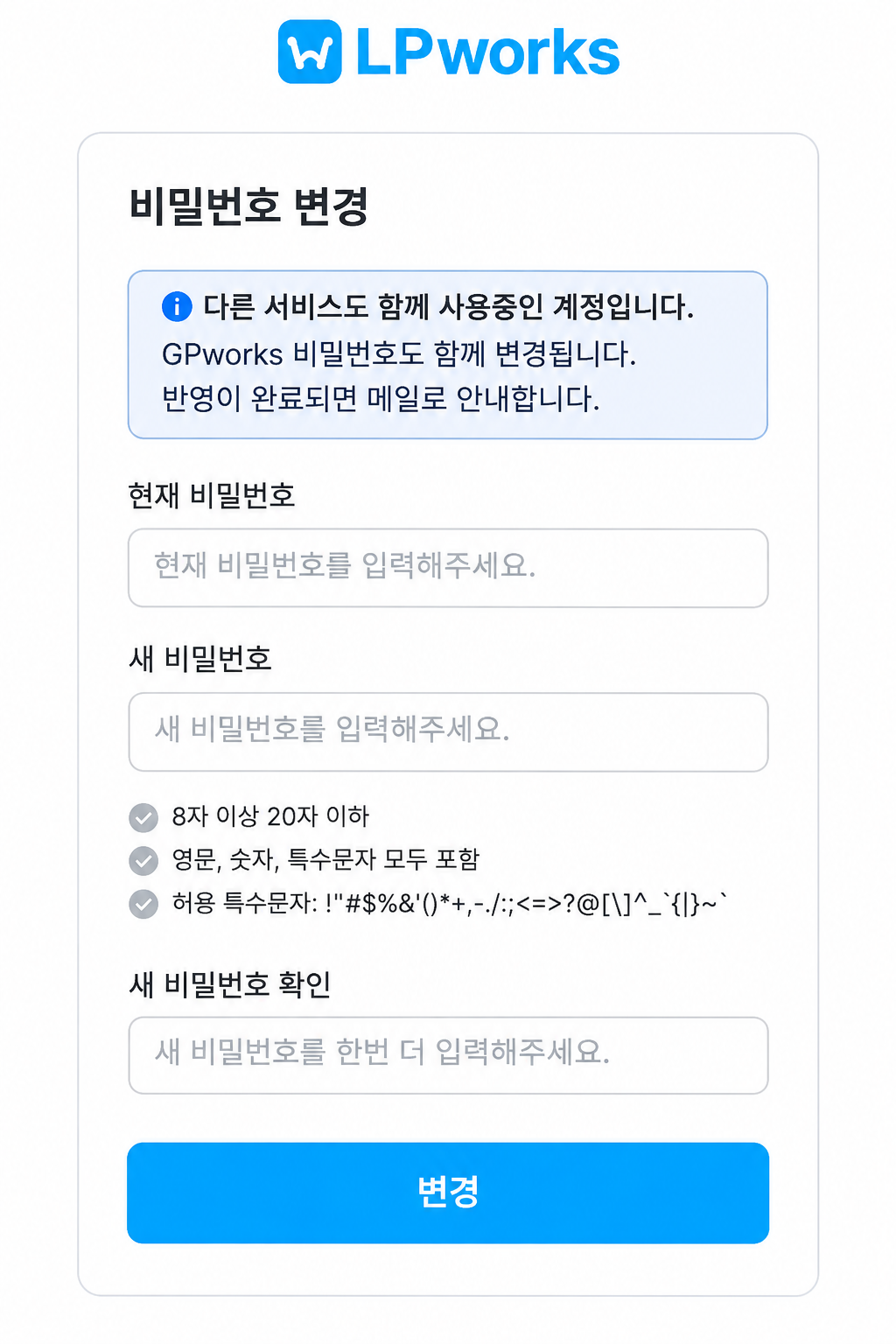
비밀번호 변경에서는 현재 로그인한 계정의 비밀번호를 바꿀 수 있습니다. 법인·개인 사용자 모두 같은 순서로 변경할 수 있습니다.
현재 비밀번호를 잊어버려 로그인할 수 없다면 계정 찾기 및 비밀번호 재설정을 이용해주세요.
설명
비밀번호 변경하기
- LPworks에 로그인한 뒤 화면 왼쪽 아래의 프로필을 클릭해주세요.
- 프로필 메뉴에서 비밀번호 변경 화면을 열어주세요.
현재 비밀번호에 현재 사용 중인 비밀번호를 입력해주세요.새 비밀번호를 입력해주세요.새 비밀번호 확인에 같은 비밀번호를 한 번 더 입력해주세요.- 화면의 입력 조건을 모두 충족했는지 확인하고 [변경] 버튼을 클릭해주세요.
입력 항목
| 항목 | 설명 |
|---|---|
| 현재 비밀번호 | 현재 로그인한 계정의 비밀번호입니다. |
| 새 비밀번호 | 앞으로 사용할 비밀번호입니다. 영문·숫자·특수문자를 조합하여 8자 이상 20자 이하로 입력해주세요. |
| 새 비밀번호 확인 | 새 비밀번호와 동일하게 입력해주세요. |
현재 비밀번호와 새 비밀번호를 모두 입력하고, 새 비밀번호 확인에 같은 값을 입력했는지 확인해주세요.
다른 서비스와 함께 사용하는 계정
다른 서비스도 함께 사용 중인 계정입니다.라는 안내가 표시되면, 안내에 표시된 서비스의 비밀번호도 함께 변경됩니다.
- 변경 전에 함께 적용되는 서비스 이름을 확인해주세요.
- 프로필 메뉴에서 연결된 서비스의 비밀번호 변경 화면이 열리는 경우에는 해당 화면의 안내에 따라 진행해주세요.
- 변경이 완료되면 이메일로 안내됩니다.
자주 묻는 질문
현재 비밀번호와 일치하지 않는다는 안내가 나와요.
- 현재 로그인한 계정의 비밀번호를 입력했는지 확인해주세요.
- 현재 비밀번호가 기억나지 않으면 계정 찾기 및 비밀번호 재설정을 이용해주세요.
비밀번호가 변경되지 않아요.
- 영문·숫자·특수문자를 조합하여 8자 이상 20자 이하로 입력했는지 확인해주세요.
새 비밀번호와새 비밀번호 확인에 같은 값을 입력했는지 확인해주세요.현재 비밀번호를 빠짐없이 입력했는지 확인해주세요.
법인의 다른 사용자 비밀번호도 함께 변경되나요?
- 이 화면에서는 현재 로그인한 본인 계정의 비밀번호를 변경합니다.
- 다른 서비스와 함께 사용하는 계정인 경우에는 화면의 연결 안내에 표시된 서비스에도 본인 계정의 변경 내용이 적용됩니다.
똑똑의 모든 글은 CC BY 4.0 라이센스를 따릅니다.