회원가입·로그인 및 운용사 연결
LPworks에서는 운용사의 초대 메일을 통해 회원가입을 하거나, 기존 계정에 운용사를 연결하여 출자한 조합의 정보를 조회할 수 있습니다.
처음 이용하는 경우에는 개인·국내법인·해외법인 유형에 맞게 가입해주세요. 이미 가입한 계정이 있다면 새 계정을 만들지 않고 초대 메일에서 기존 계정으로 연결할 수 있습니다.
설명
이용 순서
| 이용 상황 | 진행 방법 |
|---|---|
| 처음 이용하는 개인 출자자 | 초대 메일 → 개인 정보 확인 → 이메일 인증 → 비밀번호 설정 → 로그인 |
| 처음 이용하는 국내법인 출자자 | 초대 메일 → 법인등록번호 확인 → 법인·관리자 정보 등록 → 로그인 |
| 처음 이용하는 해외법인 출자자 | 초대 메일 → 회사코드 설정 → 법인·관리자 정보 등록 → 로그인 |
| 이미 가입한 출자자 | 새로 받은 초대 메일 → 기존 계정으로 로그인 또는 계정 확인 → 운용사 연결 |
아래에서 필요한 항목으로 이동해주세요.
초대 메일에서 시작
운용사가 보낸 메일에서 출자자 유형에 맞는 버튼을 클릭해주세요.
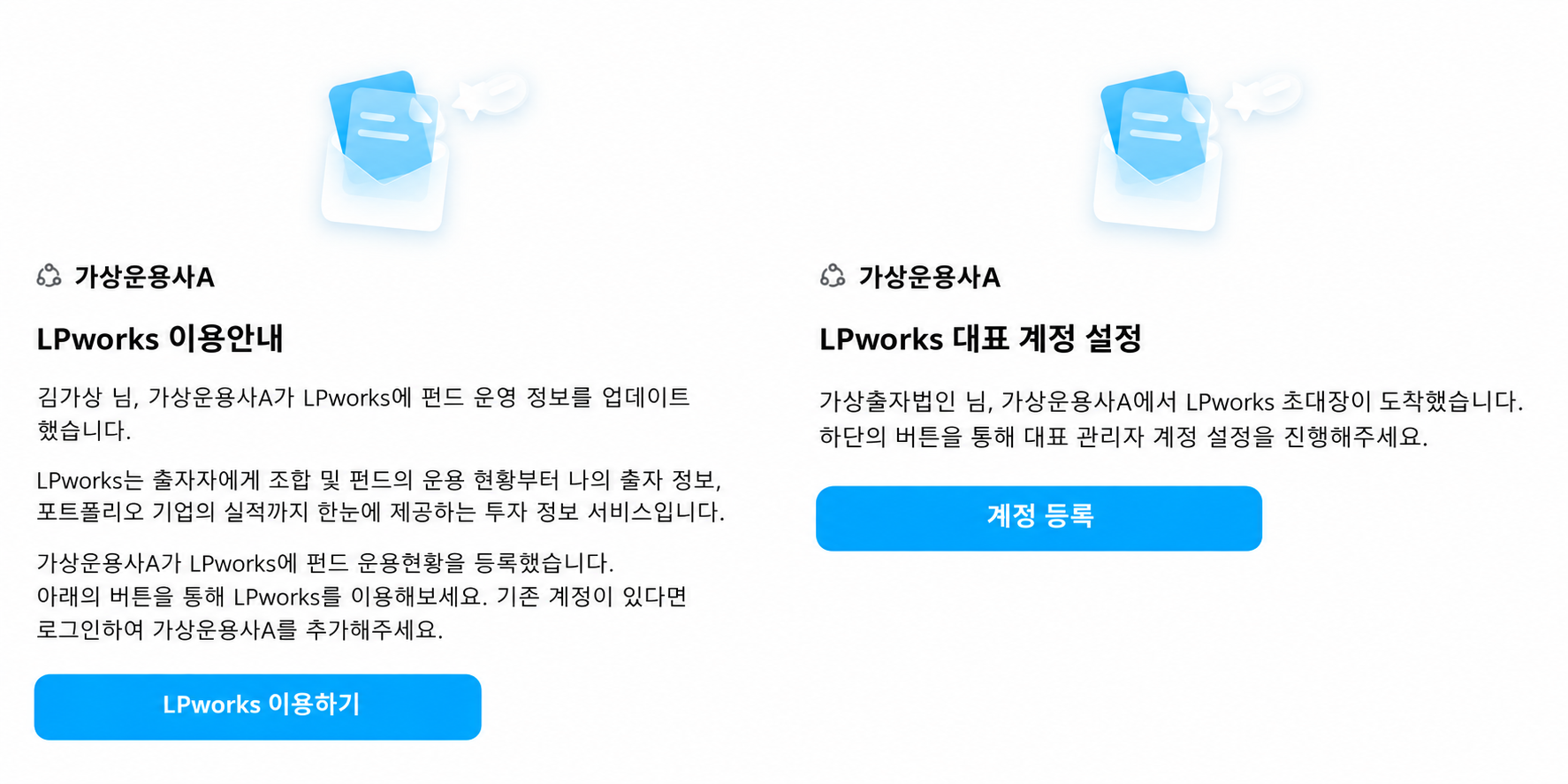
- 개인 출자자는
LPworks 이용안내메일에서 [LPworks 이용하기] 버튼을 클릭해주세요. - 법인 대표 관리자는
LPworks 대표 계정 설정메일에서 [계정 등록] 버튼을 클릭해주세요.
개인은 메일에서 열린 로그인 화면에서 신규가입을 시작하거나, 기존 계정으로 로그인하여 운용사를 연결할 수 있습니다.
개인 회원가입
초대 메일 및 개인 정보 확인
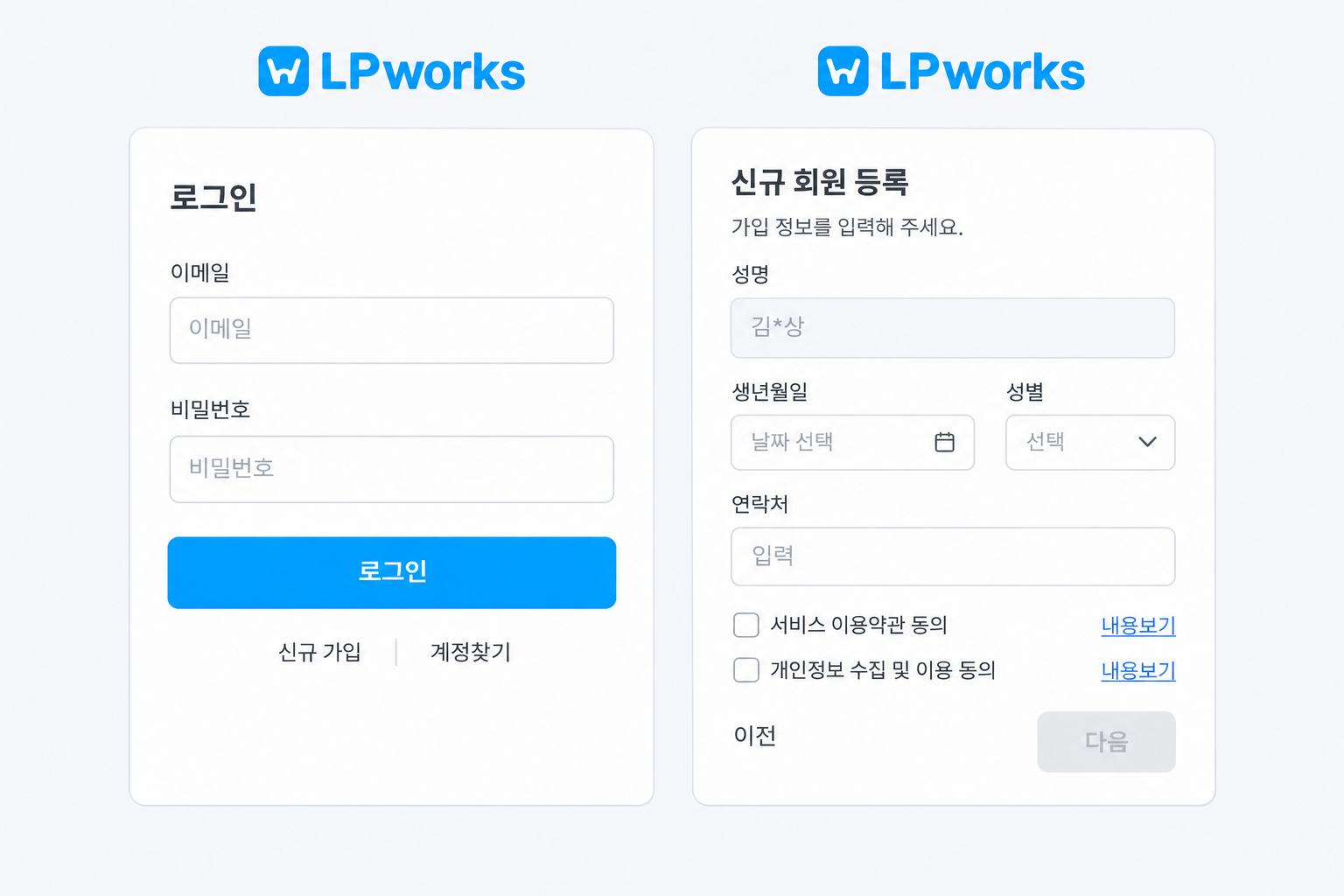
- 운용사가 보낸 이용안내 메일에서 [LPworks 이용하기] 버튼을 클릭해주세요.
- 초대 메일에서 열린 로그인 화면에서 [신규 가입]을 클릭해주세요.
- 이미 가입한 계정이 있다면 이 화면에서 기존 이메일과 비밀번호로 로그인하여 운용사를 연결해주세요.
- 표시된 성명을 확인하고 생년월일, 성별, 연락처를 입력해주세요.
- 성명은 초대받은 조합원 정보를 기준으로 일부가 가려져 표시됩니다.
- 입력하는 정보는 초대 메일의 수신자 정보와 일치해야 합니다.
- 서비스 이용약관과 개인정보 수집 및 이용 내용을 확인하고 필수 동의 항목을 선택한 뒤 [다음] 버튼을 클릭해주세요.
이메일 인증 및 비밀번호 설정
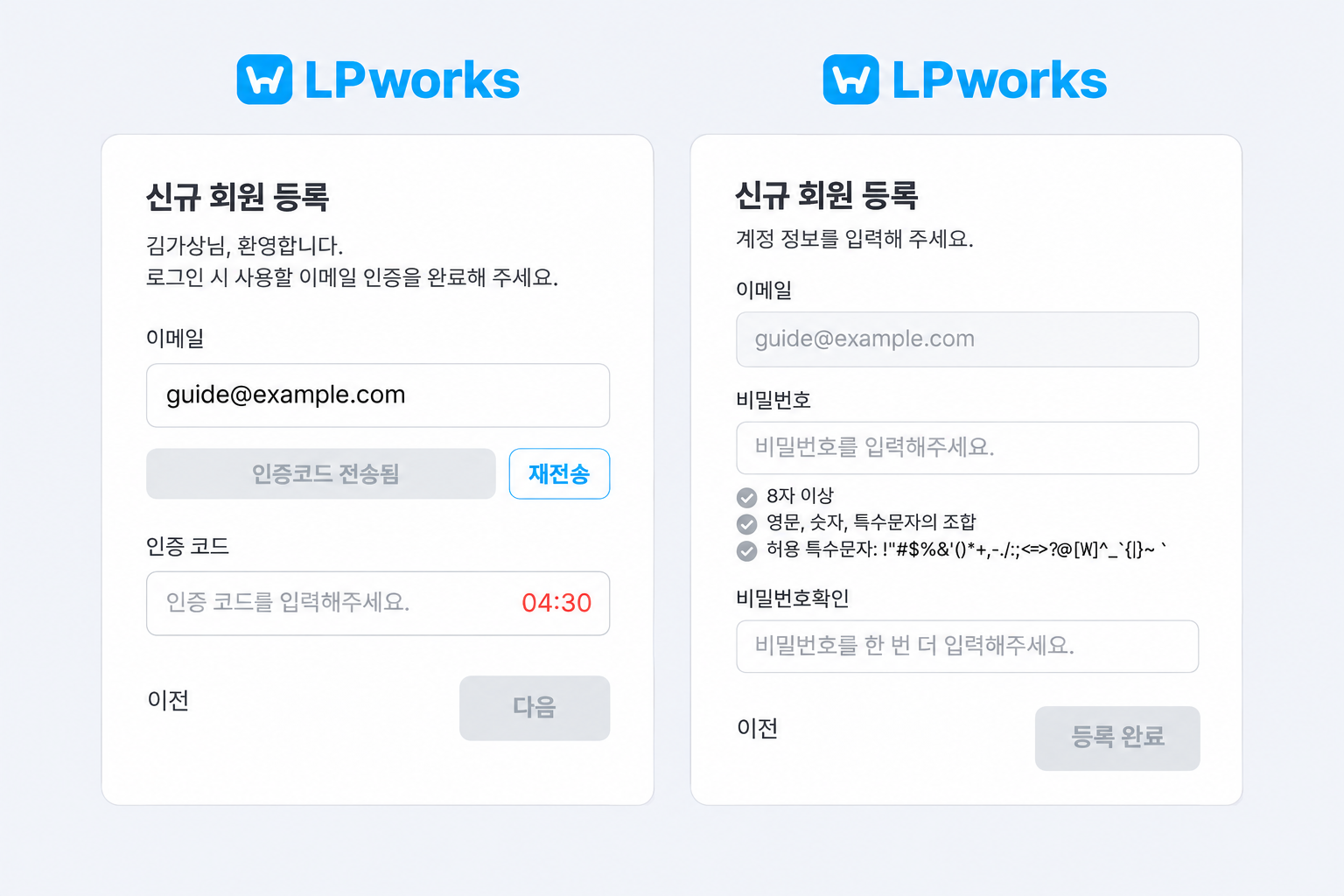
- 로그인에 사용할 이메일을 입력하고 [인증코드 받기] 버튼을 클릭해주세요.
- 이메일로 받은 인증 코드를 입력하고 [다음] 버튼을 클릭해주세요.
- 인증 코드는 발송 후 5분 동안 유효합니다. 시간이 지났다면 [재전송] 버튼을 클릭해주세요.
- 비밀번호와 비밀번호확인을 입력해주세요.
- 비밀번호는 영문·숫자·특수문자를 조합하여 8자 이상으로 설정해주세요.
- [등록 완료] 버튼을 클릭한 뒤 가입한 이메일과 비밀번호로 로그인해주세요.
이미 가입한 조합원 또는 이메일이라는 안내가 나오면 새로 가입하지 않고, 초대 메일에서 열린 로그인 화면에서 기존 계정으로 로그인하여 운용사를 연결해주세요.
국내법인 회원가입
법인등록번호 확인
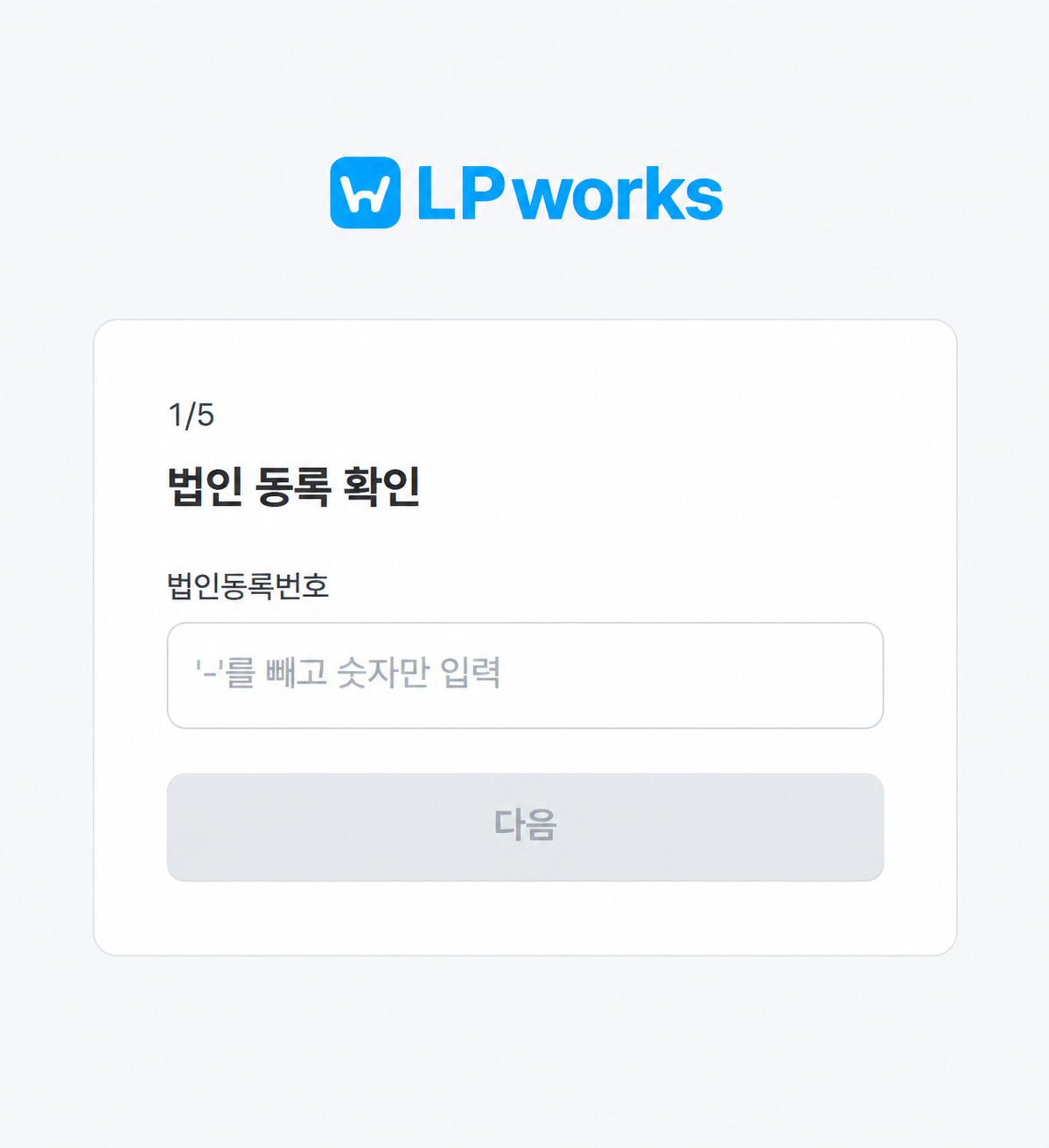
- 운용사가 보낸 대표 계정 설정 메일에서 [계정 등록] 버튼을 클릭해주세요.
법인 등록 확인화면에서 초대받은 법인의 법인등록번호를 입력해주세요.-를 제외한 숫자로 입력해주세요.
- [다음] 버튼을 클릭해주세요.
법인 정보 및 약관 동의
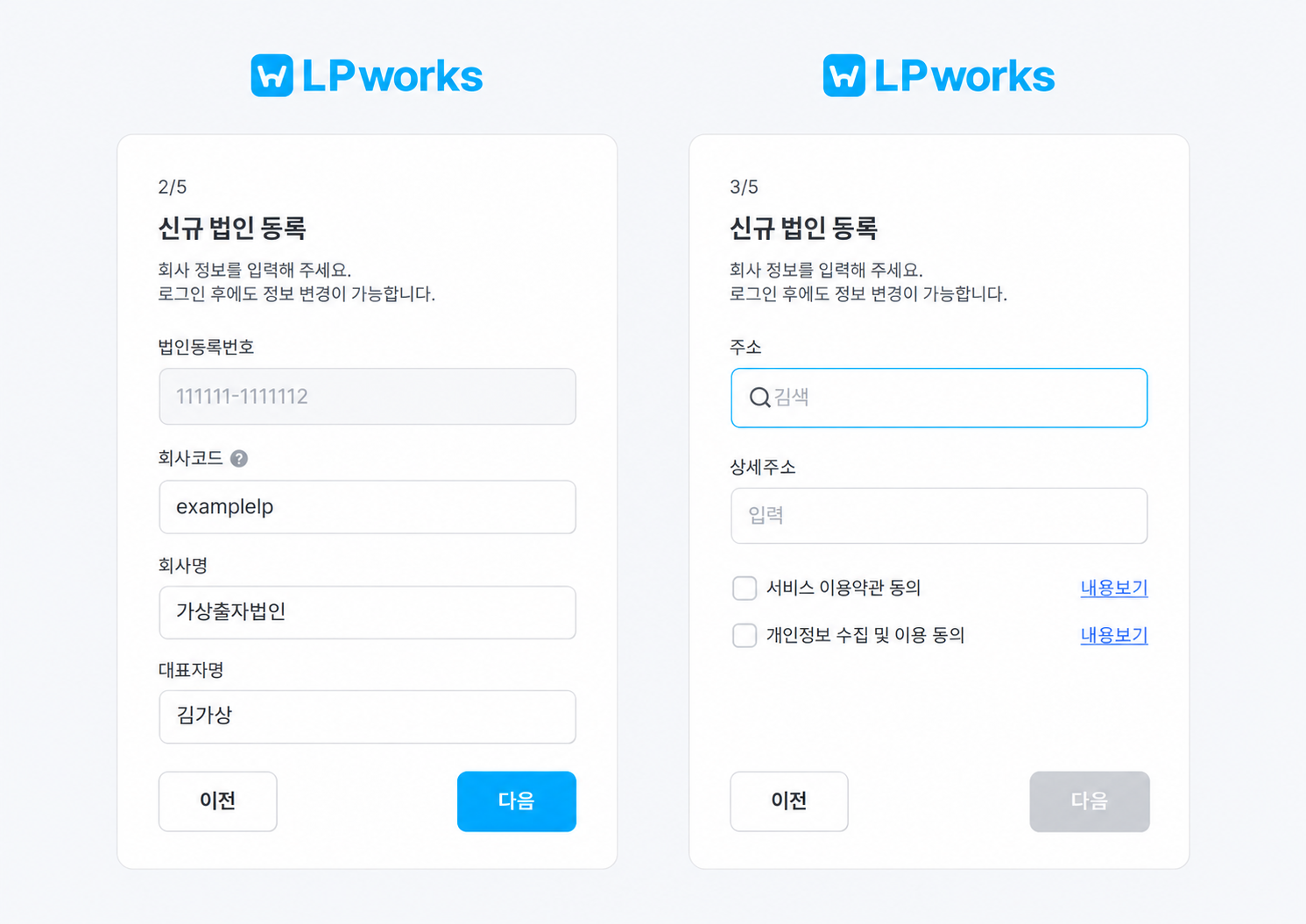
- 회사코드, 회사명, 대표자명을 입력하고 [다음] 버튼을 클릭해주세요.
- 주소를 검색하여 선택하고 상세주소를 입력해주세요.
- 서비스 이용약관과 개인정보 수집 및 이용 내용을 확인하고 필수 동의 항목을 선택한 뒤 [다음] 버튼을 클릭해주세요.
대표 관리자 정보 및 계정 설정
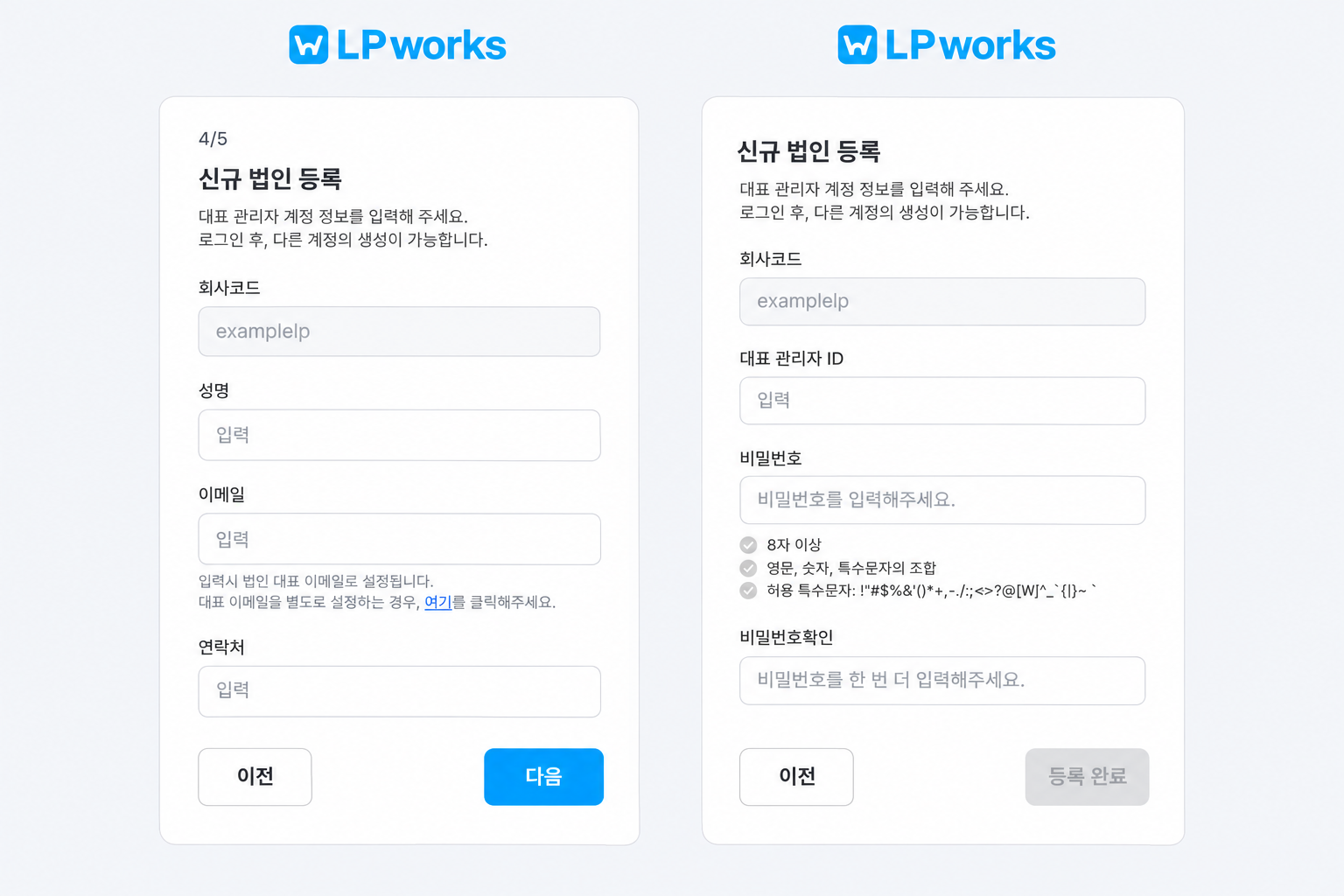
- 관리자 성명, 이메일, 연락처를 입력하고 [다음] 버튼을 클릭해주세요.
- 입력한 이메일은 법인 대표 이메일로 설정됩니다. 별도로 지정하려면 안내 문구의 [여기]를 클릭해주세요.
- 대표 관리자 ID, 비밀번호, 비밀번호확인을 입력해주세요.
- [등록 완료] 버튼을 클릭한 뒤 등록한 회사코드와 관리자 계정으로 로그인해주세요.
| 항목 | 입력 안내 |
|---|---|
| 법인등록번호 | 초대받은 법인의 법인등록번호를 입력해주세요. |
| 회사코드 | 첫 글자를 영문 소문자로 시작하고, 영문 소문자·숫자·-·_·.을 사용하여 12자 이내로 입력해주세요. |
| 관리자 이메일 | 계정 안내를 수신할 수 있는 이메일을 입력해주세요. |
| 비밀번호 | 영문·숫자·특수문자를 조합하여 8자 이상으로 설정해주세요. |
이미 가입한 법인이라는 안내가 나오면 표시된 회사코드를 확인하고 [로그인하러 가기] 버튼을 클릭해주세요. 같은 법인에 계정을 추가해야 하는 경우에는 법인 관리자에게 요청해주세요. 관리자는 사용자 관리에서 사용자를 등록할 수 있습니다.
GPworks 관리자 인증 안내가 표시돼요.
- 같은 법인의 GPworks가 연결 대상으로 확인되면 관리자 인증 화면이 표시될 수 있습니다.
- 화면에 표시된 회사 정보를 확인하고, 해당 법인의 GPworks 관리자 계정으로 인증해주세요.
- 인증 후 최종 확인 화면에서 안내를 확인하고 [등록 완료] 버튼을 클릭해주세요.
해외법인 회원가입
- 운용사가 보낸 초대 메일에서 해외법인 가입 절차를 시작해주세요.
- LPworks에서 사용할 회사코드와 회사명을 입력하고 [다음] 버튼을 클릭해주세요.
- 회사코드는 국내법인과 같은 입력 규칙을 사용합니다.
- 화면의 순서에 따라 회사명, 대표자명, 주소 등 법인 정보를 입력해주세요.
- 서비스 이용약관과 개인정보 수집 및 이용 내용을 확인하고 필수 동의 항목을 선택해주세요.
- 관리자 성명, 이메일, 연락처를 입력해주세요.
- 대표 관리자 아이디, 비밀번호, 비밀번호 확인을 입력해주세요.
- [등록완료] 버튼을 클릭한 뒤 등록한 회사코드와 관리자 계정으로 로그인해주세요.
이미 LPworks를 이용 중인 해외법인이라면 기존 계정으로 운용사를 연결해주세요.
기존 계정에 운용사 연결
다른 운용사로부터 초대 메일을 받았거나, 이미 가입한 계정으로 새 운용사의 자료를 조회하려는 경우에는 초대 메일에서 연결을 진행해주세요.
| 출자자 유형 | 연결 방법 |
|---|---|
| 개인 | 이용안내 메일의 [LPworks 이용하기] 버튼을 클릭한 뒤, 열린 로그인 화면에서 기존 이메일과 비밀번호로 로그인하면 해당 운용사가 연결됩니다. |
| 국내법인 | 법인등록번호 확인 후 이미 가입한 법인이라는 안내가 나오면 [로그인하러 가기] 버튼을 클릭하고 기존 법인 계정으로 로그인해주세요. |
| 해외법인 | 계정 정보 확인 화면에서 기존 회사코드, 아이디, 비밀번호를 입력하고 [운용사 연결] 버튼을 클릭해주세요. |
- 해외법인은 연결 완료 안내를 확인한 뒤 [로그인 하기] 버튼을 클릭하여 로그인할 수 있습니다.
- 일반 로그인 화면에 직접 접속하는 것과 운용사의 초대 메일을 통해 연결하는 것은 다릅니다. 새 운용사를 연결할 때에는 해당 운용사의 초대 메일을 이용해주세요.
- 연결 후에도 조회할 자료가 보이지 않으면, 운용사에 자료 전송 여부와 조회 권한을 확인해주세요.
로그인
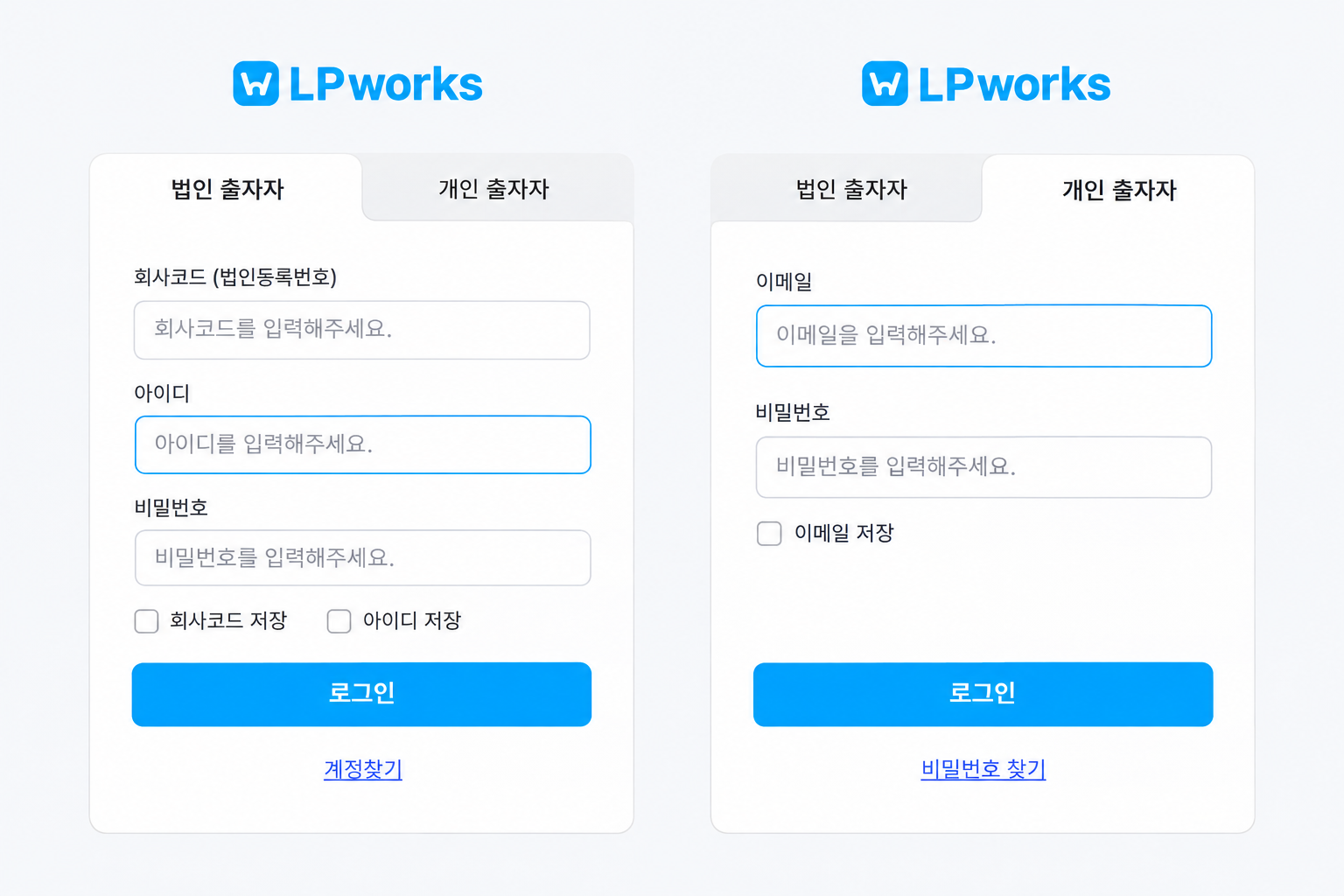
- LPworks 로그인 화면으로 이동해주세요.
- 출자자 유형에 맞는
법인출자자또는개인출자자탭을 선택해주세요. - 다음 정보를 입력해주세요.
| 출자자 유형 | 로그인 정보 |
|---|---|
| 법인출자자 | 회사코드 또는 법인등록번호, 아이디, 비밀번호 |
| 개인출자자 | 가입한 이메일, 비밀번호 |
- [로그인] 버튼을 클릭해주세요.
로그인 후 조합을 조회하는 방법은 조합 목록, 모바일에서 이용하는 방법은 모바일 이용 안내를 참고해주세요.
계정 찾기 및 비밀번호 재설정
아이디나 비밀번호를 잊어버렸다면 법인출자자는 [계정찾기], 개인출자자는 [비밀번호 찾기]를 이용해주세요.
- 로그인 화면에서 출자자 유형을 선택한 뒤 [계정찾기] 또는 [비밀번호 찾기]를 클릭해주세요.
- 법인은 회사코드 또는 법인등록번호와 화면에서 요청하는 계정 정보를, 개인은 이름과 이메일을 입력해주세요.
- [인증 코드 보내기] 버튼을 클릭해주세요.
- 등록된 이메일에서 계정 찾기 안내를 확인하고 비밀번호 변경 링크를 클릭해주세요.
- 이메일로 받은 인증 코드를 입력하고 [인증] 버튼을 클릭해주세요.
- 확인된 아이디를 확인하고 새 비밀번호와 새 비밀번호 확인을 입력해주세요.
- [변경 완료] 버튼을 클릭한 뒤 변경한 비밀번호로 로그인해주세요.
로그인한 상태에서 비밀번호를 바꾸려면 비밀번호 변경을 참고해주세요.
자주 묻는 질문
초대받은 법인번호 또는 개인 정보와 일치하지 않는다는 안내가 나와요.
- 초대 메일의 수신 대상과 입력한 정보가 같은지 확인해주세요.
- 개인은 생년월일과 성별을, 법인은 법인등록번호를 확인해주세요.
- 운용사에 등록된 정보가 다르다면 초대한 운용사에 정정 및 재초대를 요청해주세요.
이미 가입한 법인 또는 조합원이라는 안내가 나와요.
- 기존 계정으로 로그인하여 운용사를 연결해주세요.
- 법인에 새 사용자 계정이 필요하다면 해당 법인의 관리자에게 사용자 등록을 요청해주세요.
회사코드나 가입한 이메일을 모르겠어요.
- 법인 사용자는 법인 관리자에게 회사코드와 계정 정보를 확인해주세요.
- 계정 찾기에 필요한 정보까지 확인하기 어렵다면 로그인 화면의 [문의하기]를 이용해주세요.
약관 내용을 확인했는데 다음 단계로 진행할 수 없어요.
- [내용보기]로 약관을 여는 것만으로 동의가 완료되지는 않습니다.
- 필수 동의 항목의 체크박스를 직접 선택했는지 확인해주세요.
운용사를 연결했는데 조합이나 보고 자료가 보이지 않아요.
- 운용사 연결과 자료 제공은 별도입니다.
- 운용사에 조합원 정보의 연결, 자료 전송 여부와 해당 자료의 조회 권한을 확인해주세요.